


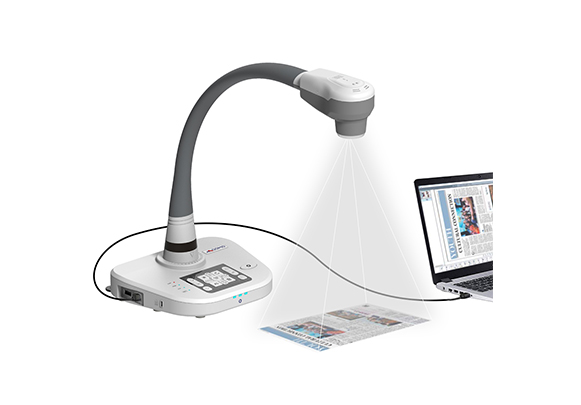
Лінійка візуалізаторів документів Qomo тепер має QPC20F1USB-камера для документівз 8-мегапіксельною камерою, яку можна використовувати як документ-камеру абовеб-камера, QOC80H2сканер документівз портативним об'єктивом на гусячій шийці, 10-кратним оптичним та 10-кратним цифровим зумом. QD3900H2настільна документ-камераз 10-кратним оптичним зумом та 10-кратним цифровим зумом та вбудованими анотаціями. І швидше вийде документомерна камера QD5000 4k.
Інструкції до документ-камери
Використання документ-камери
Натисніть кнопку Doc Cam на сенсорній панелі керування, щоб увімкнути проектор і налаштувати відображення документ-камери. У кімнаті без сенсорного екрана скористайтеся пультом дистанційного керування, щоб увімкнути проектор, і натисніть кнопку Doc Cam на ручному перемикачі всередині шафи.
Натисніть кнопку живлення на документ-камері, щоб увімкнути її.
Розмістіть об'єкт, який ви хочете відобразити, безпосередньо під об'єктивом документ-камери.
Поради
Залежно від типу об’єкта, який ви хочете відобразити, використовуйте кнопку LAMP, щоб увімкнути або вимкнути освітлення, та кнопки Brightness, щоб налаштувати яскравість зображення. Відбиваючі об’єкти можуть краще виглядати, коли лампа вимкнена, а яскравість збільшена.
Якщо зображення розмите, скористайтеся кнопкою автофокусування або автофокусування, щоб налаштувати фокус. На деяких документ-камерах ця кнопка знаходиться збоку об’єктива камери.
Якщо колір або яскравість незбалансовані, покладіть аркуш білого паперу під об’єктив камери та натисніть кнопку автоматичної корекції білого (AWC) або автоматичного балансу білого (AWB).
Використовуйте кнопку ZOOM, щоб збільшити або зменшити розмір зображення.
Документ-камери можна підключити до комп’ютера за допомогою USB-кабелю для збереження зображень або відео на комп’ютер. Деякі моделі також можуть зберігати зображення або відео на SD-карти або USB-флеш-накопичувачі. Зверніться до служби Classroom Technology Services, якщо вам потрібна допомога в цьому.
Моделі
Час публікації: 07 січня 2022 р.